
安装准备
venera 的安装包体积不大,安卓手机直接装即可,不需要额外的运行环境,也不要求先登录账号。取包的时候留意两点:一是确认来源可靠,安装前可以看一下系统给出的应用信息;二是记下版本号,后面如果遇到某个源取不到图,先用版本号排除客户端本身过旧的可能。
安装过程中系统可能会提示「未知来源」或者「外部来源应用」。这是安卓对非应用商店渠道的常规拦截,不是安装包本身有问题。允许一次即可,装完可以把这个开关关回去。
首次设置
第一次启动会看到一篇空白的发现页,还可能直接提示没有可搜索的页面。这不是故障,而是因为客户端本身不带内容。此时可以顺手把几处默认设置看一遍:阅读方向、图片质量、以及缓存放在哪个目录。
- 阅读方向:默认是左右翻页,从纸质漫画转过来的人通常不用改;习惯竖屏刷的人可以切成上下滑动。
- 图片质量:默认已经够用,只有在小内存机型上频繁闪退时才考虑调低。
- 缓存目录:建议留在手机内部存储,外置卡在某些机型上会出现读到一半卡住的情况。
如果客户端请求通知权限,可以按需决定。这个权限只用来提示关注的连载有了新章节,不给也不影响阅读。
导入来源
打开侧边栏或设置里的漫画源入口,会看到一个添加框和几个辅助选项。最简单的方式是粘贴一条源地址,客户端会自动识别并加入列表;如果拿到的是整套配置文件,也可以用导入的方式一次性加进多个源。
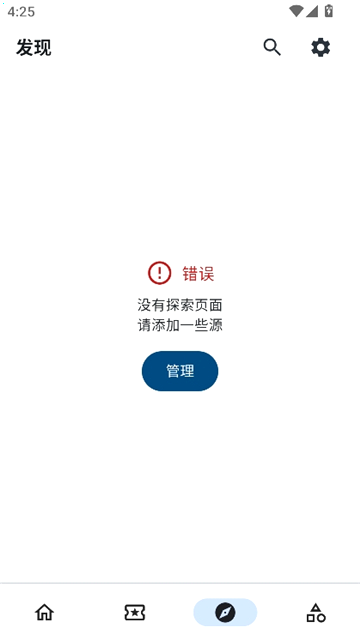
添加完成后建议回到发现页刷新一次。能看到封面列表,说明源已经生效。如果依旧空白,多半是这条源当时不可用,换一条即可。关于源的原理、几种导入方式的差别,以及源失效后的处理顺序,都整理在漫画源说明里。
搜索阅读
搜索框支持直接输入书名或作者名。已经导入多个源的情况下,同一次搜索会同时向各个来源发起请求,结果按来源分组列出。同一个书名出现多条时,优先看封面清晰、简介完整、章节数合理的那一条,避免点进已经停更的旧条目。
进入详情页之后不要急着往下翻。先确认章节列表是否更新到最近,再看简介里的题材标签是不是你想找的类型。确认无误再阅读,可以少走回头路。
加入书架
详情页上有收藏按钮,点一下作品就会进入书架。这一步很重要:书架不只是书签,客户端会把阅读进度、最近读到的话数和页数一并记下来。以后打开客户端,第一眼看到的就是书架,直接接着上次的位置继续。
书架通常按最近阅读排序,读得多的作品会浮到前面。不想被某个作品一直占着位置,读完可以取消收藏,进度记录会跟着一起清掉。想保留进度只是暂时不显示,建议用置底而不是取消收藏。
离线缓存
出门前把接下来要看的几话缓存好,是这类客户端最实用的功能之一。章节列表里可以批量选择要下载的范围,下载完成后在阅读器里翻页就不再依赖网络。缓存的数量和占用空间都可以控制,读完的作品可以在缓存管理里单独清掉。
需要注意两点:一是缓存的图片会随着阅读清晰度设置变化,设置调低之后缓存体积也会变小;二是清理缓存不会影响书架和阅读进度,两者是分开记录的,可以放心清。
换机准备
书架与阅读记录保存在本机,换机之前最好先确认有没有可用的导出与导入入口。做过备份的话,新机上安装同一个客户端后导入即可恢复书架;没做备份也不要紧,重新收藏一遍即可,真正需要重新做的是漫画源的导入,因为源保存在客户端配置里而不是账号里。
把安装、导源、搜索、收藏与缓存这几步做完,日常使用的骨架就搭好了。接下来更值得花时间的是找到几套稳定、更新及时的源,这一步比调校界面设置对体验的影响大得多。